

Konfiguration Ihres Linksys Business Managed Switch speichern oder wiederherstellen

Die Linksys Managed Switch für Unternehmen bieten eine schnelle und einfache Lösung um das Büronetzwerk zu erweitern. Sie verfügen über Ports mit Gigabit-Geschwindigkeit, Webschnittstelle für eine einfache Einrichtung und Verwaltung um Netzwerkgeräte an beliebigen Stellen zu platzieren, ohne dass Stromsteckdosen benötigt werden.
In diesem Artikel erfahren Sie, wie Sie die aktuelle Konfiguration Ihres Switches in einem Ordner auf Ihrem Computer oder auf einem TFTP-Server sichern und wiederherstellen können. Klicken Sie auf die Links unten, um detaillierte Anweisungen zu erhalten.
Konfiguration sichern
Konfiguration wiederherstellen
In diesem Artikel erfahren Sie, wie Sie die aktuelle Konfiguration Ihres Switches in einem Ordner auf Ihrem Computer oder auf einem TFTP-Server sichern und wiederherstellen können. Klicken Sie auf die Links unten, um detaillierte Anweisungen zu erhalten.
Konfiguration sichern
Konfiguration wiederherstellen
1. Greifen Sie auf die Web-Schnittstelle Ihres Switches zu.
2. Klicken Sie in der oberen linken Ecke der Webschnittstelle auf das menu (Menü)
 -Symbol.
3. Klicken Sie auf Configure (Konfigurieren).
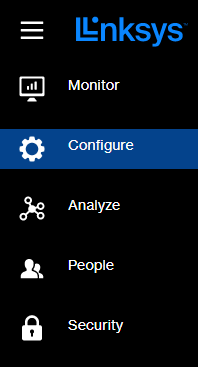
4. Wählen Sie die Registerkarte Firmware oder Maintenance (Wartung), wenn Sie die neueste Firmware haben. Sie müssen gegebenenfalls im Menü Configure (Konfigurieren) nach unten scrollen, um die Option anzuzeigen.
Das Menü kann je nach Modell unterschiedlich sein.
 |
 |
5. Klicken Sie in der Registerkarte auf das Dropdown-Menü Backup/Restore (Sichern/Wiederherstellen) und wählen Sie Backup (Wiederherstellen).
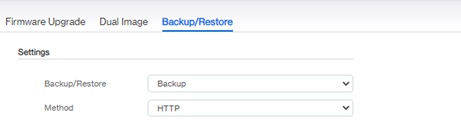
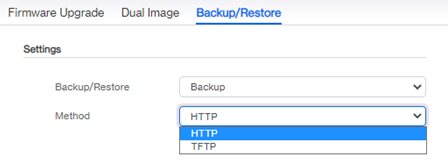
6. Wählen Sie eine Method (Methode) (entweder HTTP oder TFTP). Wenn Sie TFTP ausgewählt haben, geben Sie den TFTP-Server ein.
7. Klicken Sie auf
 (Anwenden), um die Konfigurations-Einstellungen des Switches auf Ihren Computer oder einen TFTP-Server herunterzuladen.
Klicken Sie erneut auf Apply (Anwenden), um zu bestätigen.
1. Greifen Sie auf die Web-Schnittstelle Ihres Switches zu.
2. Klicken Sie in der oberen linken Ecke der Webschnittstelle auf das menu (Menü)
 -Symbol.
3. Klicken Sie auf Configure (Konfigurieren).
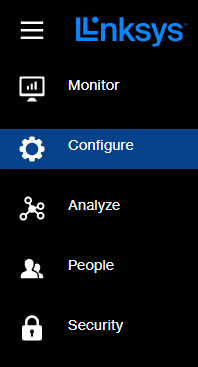
4. Wählen Sie die Registerkarte Firmware oder Maintenance (Wartung), wenn Sie die neueste Firmware haben. Sie müssen gegebenenfalls im Menü Configure (Konfigurieren) nach unten scrollen, um die Option anzuzeigen.
Das Menü kann je nach Modell unterschiedlich sein.
 |
 |
5. Klicken Sie auf die Registerkarte Backup/Restore (Sichern/Wiederherstellen).
6. Wählen Sie im Dropdown-Menü die Option Restore (Wiederherstellen).
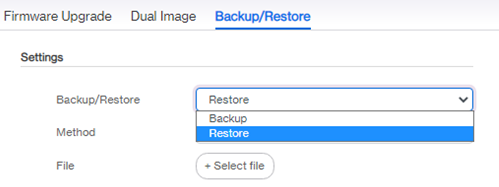
7. Wählen Sie eine Method (Methode) (entweder HTTP oder TFTP).
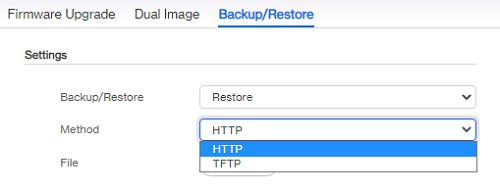
8. Klicken Sie auf die Schaltfläche
 (+Datei auswählen), um die Datei die Sie vorher gespeichert haben, auszuwählen um sie in das System hochzuladen. Wenn Sie TFTP ausgewählt haben, geben Sie den TFTP Server und den File Name (Dateinamen) in die dafür vorgesehenen Felder ein.
9. Klicken Sie auf Apply (Anwenden), um die Konfigurationseinstellungen des Switches wiederherzustellen, und klicken Sie dann zum Bestätigen erneut auf Apply (Anwenden).


