


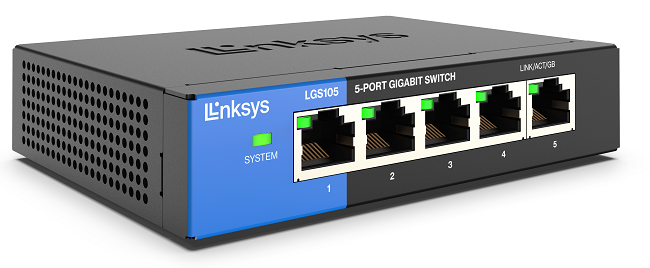
Der Linksys LGS105 5-Port Business Desktop Gigabit Switch ist ein unmanaged Switch der eine schnelle und einfache Lösung bietet, um Ihr Büronetzwerk mit eine Plug-and-Play-Installation zu erweitern.
RODUKT INFORMATIONEN
Sie können die folgenden Geräte mit Ihren Linksys LGS105 verbinden:
- Computer
- Router
- Switches
- Netzwerkdrucker
- Andere Netzwerkgeräte
Die Gigabit Switches reduzieren die zur Datenübertragung benötigte Zeit und verbessern Ihre Fähigkeit, Dateien die eine hohe Bandbreite erfordern ohne Störungen auf die verbundenen Geräte zu streamen.
Der Linksys LGS105 Switch ist kompatibel mit IEEE 802.3, 802.3u, 802.3x, 802.3ab, und 802.3az Standards.
Im Lieferumfang des Linksys LGS105 sind folgenden Teile enthalten:
- Ein (1) Linksys LGS105
- Netzteil
Nein. Der Switch ist nicht dazu fähig. Nur Router oder Modems mit DHCP Fähigkeiten können das Teilen/Sharen der Internetverbindung zwischen Computern erlauben. Ein Switch kann jedoch die Verbindung mehrerer Computer mit einem lokalen Netzwerk ermöglichen. Damit die Computer Internetzugriff haben, sollte der Switch an einen Router oder ein Modem angeschlossen sein.
Ja, der Linksys LGS105 kann an der Wand befestigt werden.
Der Linksys LGS105 v1 und v2 haben eine Garantie von 5 Jahren.
Ja, der Switch verfügt über eine QoS-Funktion. Allerdings ist der Linksys LGS105 kein verwaltbarer Switch; aus diesem Grund ist die QoS-Einstellung bereits von Werk aus eingestellt und kann nicht konfiguriert oder angepasst werden.
FEHLERBEHEBUNG
Prüfen Sie, ob Ihre Netzwerkverkabelung nicht verdreht oder geknickt und richtig installiert ist.
Folgen Sie den Schritten unten um dieses Problem zu beheben:
1. Stellen Sie sicher, dass der Switch und der Computer richtig angeschlossen sind und die Anzeigeleuchten am Switch richtig leuchten, wie unten angegeben ist:
- System Anzeigeleuchte (Blau) - Leuchtet stetig, wenn der Switch eingeschaltet ist
- Link/Act/GB (Grün/Gelb) - Leuchtet am entsprechenden Anschluss stetig wenn eine Verbindung erkannt wird. Sie blinkt, wenn der entsprechende Port aktiv ist
Erfahren Sie mehr über die Anzeigeleuchten des Schalters.
2. Schalten Sie alle Geräte AUS und schalten Sie dann zuerst den Switch wieder EIN, danach schalten Sie den Computer EIN..
HINWEIS: Nur Router oder Modems mit DHCP Fähigkeiten können das Teilen/Sharen der Internetverbindung zwischen Computern erlauben. Damit die Computer Internetzugriff haben, sollte der Switch an einen Router oder ein Modem angeschlossen sein.


