


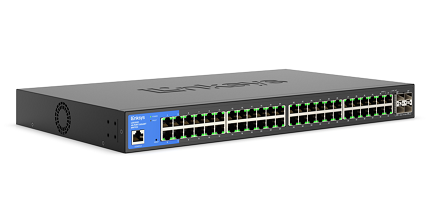
Begrüßen Sie den Linksys LGS352C
Der Linksys LGS352C 48-Port Managed Gigabit Ethernet Switch mit vier (4) 10G SFP+-Uplinks bietet eine schnelle und einfache Lösung zur Erweiterung Ihres Büronetzwerks. Er verfügt über Gigabit-Geschwindigkeits-Ports, eine Webschnittstelle für eine einfache Konfiguration und Verwaltung für Netzwerkgeräte, die überall platziert werden können, ohne dass Wechselstrom (AC)-Steckdosen erforderlich sind.
- Statisches Routing
- Internet Group Management Protocol (IGMP) Multicast
- 802.1q VLAN-Tagging
- Access Control List (Zugriffskontrollliste)(ACL)
- 802.1x RADIUS-Authentifizierung
- Befehlzeilenschnittstelle (CLI) Unterstützung
- Port-Spiegelung
- Link Aggregation
- Port-Sicherheit
- 802.1p Quality of Service (QoS)
- Bandbreiten- und Sturmsteuerung
- Trade Agreements Act (TAA) -konform
- Anzeigeleuchten
- Rackmontierbar
- Stromeingang: 100 V – 240 V AC; 50 Hz – 60 Hz, 1,5 A
- Abmessungen: 440 x 260 x 44 mm
- Gewicht: 3.468 g (7,65 Pfund)
- Reset-Taste
- Anschlüsse:
- 48 Gigabit-Ethernet-Anschlüsse
- Vier (4) 10-Gbps-SFP+-Uplink-Anschlüsse
- Ein (1) Stromanschluss
- Ein (1) Konsolenanschluss
- Browser-Anforderungen:
- Neueste Version von Google Chrome™ (Mindestversion 80.0 oder höher)
- Neueste Version von Firefox® (Mindestversion 72.0 oder höher)
- Linksys LGS352C
- Kurzanleitung
- Rack-Montageset mit acht (8) Schrauben
- Vier (4) Gummifüße
- Netzkabel
Die Hardware-Version befindet sich neben oder unter der Modellnummer und ist mit Version, Ver. oder V. gekennzeichnet. Wenn keine Versionsnummer neben der Modellnummer Ihres Linksys-Produkts angegeben ist, handelt es sich um Version 1. Wenn Sie weiterhin Schwierigkeiten haben, Ihre Versionsnummer zu finden, lesen Sie den vollständigen Artikel, um mehr zu erfahren.
- Firmware
- Ver. 1.01.02.01
- Neueste Version: 30.05.2023
- Download 18.3 MB
- Release Notes (Versionshinweise)
Sind Sie bereit, die Einstellungen Ihres Routers zu erkunden?
Starten Sie den Emulator der Webschnittstelle, um zu beginnen. Dieser simuliert die echte Router-Schnittstelle ausschließlich zu Demonstrationszwecken.
Die Firmware des Linksys LGS352C aktualisieren
Um zu vermeiden, dass Einstellungen verloren gehen, ist es empfehlenswert, eine Sicherungskopie Ihrer Konfiguration zu erstellen, bevor Sie ein Firmware-Aktualisierung durchführen.
1. Laden Sie die Firmware des Switches herunter und melden Sie sich in die Webschnittstelle an.
2. Klicken Sie in der oberen rechten Ecke der Webschnittstelle auf die Option Upgrade (Aktualisieren).
3. Wählen Sie eine Upgrade Method (Aktualisierungs Methode) und Partition. Klicken Sie anschließend auf Choose File (Datei auswählen) und wählen Sie die Firmware-Datei aus, die Sie vorher heruntergeladen haben.
4. Klicken Sie auf Apply > Upgrade (Anwenden > Aktualisierung). Klicken Sie dann auf Reboot (Neustarten) (wenn Sie dazu aufgefordert werden), um den Vorgang zu vervollständigen.
Haben Sie die Firmware aktualisiert und möchten Ihre Einstellungen konfigurieren? Klicken Sie auf Hier für weitere Informationen.
Den Linksys LGS352C neustarten
Sie können den Netzadapter/das Kabel herausziehen und wieder einstecken, um den Switch neu zu starten. Alternativ können Sie dies über die Webschnittstelle tun, indem Sie die folgenden Schritte durchführen:
1. Melden Sie sich in die Webschnittstelle Ihres Switches an.
2. Klicken Sie in der Webschnittstelle oben rechts auf Reboot (Neustarten). Klicken Sie anschließend auf OK, um zu bestätigen.
Den Linksys LGS352C zurücksetzen
Die einfachste Methode, den Switch auf seine Werkseinstellungen zurückzusetzen, ist, die Reset-Taste an der Vorderseite zu suchen und sie länger als 10 Sekunden gedrückt zu halten.
Alternativ können den Switch auch über die Webschnittstelle zurücksetzen. Folgen Sie den unten aufgeführten Schritten:
1. Melden Sie sich in die Webschnittstelle Ihres Switches an.
2. Klicken Sie in der Webschnittstelle oben rechts auf Reset (Zurücksetzen). Klicken Sie anschließend auf OK, um zu bestätigen.
Klicken Sie auf eine der Kategorien unten, um die Artikel anzuzeigen.
- Linksys LGS352C - Häufig gestellte Fragen
- Linksys Switches, die TAA-konform sind
- Linksys-kompatible Transceiver von AddOn für Linksys Managed Gigabit Switches FAQs
- Überblick über die Sicherheits-Einstellungen des Linksys Managed Gigabit Switch
- Das Lichtverhalten des Linksys Linksys Managed Gigabit Switch
- Überblick über die Einstellungen der L2-Funktionen des Linksys Managed Gigabit Switch
- Überblick über die Überwachungs-Einstellungen des Linksys Managed Gigabit Switch
- Überblick über die ACL-Einstellungen des Linksys Managed Gigabit Switch
- Überblick über die VLAN-Einstellungen des Linksys Managed Gigabit Switch
- Die Firmware des Linksys Managed Gigabit Switches aktualisieren oder überprüfen
- Den Linksys Managed Gigabit Switch zurücksetzen oder neu starten
- Die Konfiguration Ihres Linksys Managed Gigabit Switches speichern oder wiederherstellen
- Die Einstellungen der Zugriffszeitüberschreitung bei einem Linksys Managed Gigabit Switch ändern
- InterVLAN-Routing unter Verwendung des L3-Modus von Linksys Managed Switches mit Internetzugang
- Benutzer zum Linksys Managed Gigabit Switch hinzufügen
- Konfiguration der IP-Einstellungen auf einem Linksys Managed Gigabit Switch
- Einrichtung der Voice-VLAN-Einstellungen des Linksys Managed Gigabit Switch


