


Descrizione generale delle configurazioni di monitoraggio del Managed Gigabit Switch

Per visualizzare le configurazioni Monitoring (monitoraggio) del Linksys Managed Gigabit Switch, segui i passi di sotto.
Tieni presente che se le immagini che vedi o i passaggi che segui hanno un aspetto diverso dalla pagina effettiva, ecco istruzioni/informazioni alternative.
Tieni presente che se le immagini che vedi o i passaggi che segui hanno un aspetto diverso dalla pagina effettiva, ecco istruzioni/informazioni alternative.
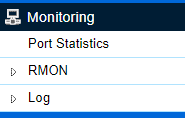
3. Le seguenti configurazioni sono disponibili in Monitoring (Monitoraggio):
Port Statistics (Statistiche della porta)
RMON
Port Statistics (Statistiche della porta)
Per visualizzare più colonne (sinistra o destra), fai clic sulle frecce blu
 . Fai clic su Clear (Cancella) per cancellare i contatori di pacchetti su porte specifiche.
Per visualizzare più colonne (sinistra o destra), fai clic sulle frecce blu
. Fai clic su Clear (Cancella) per cancellare i contatori di pacchetti su porte specifiche.
- Porta: Visualizza la porta per la quale sono definite le statistiche.
- RXOctects: Visualizza il numero di tutti i pacchetti ricevuti sulla porta.
- RXUcast: Visualizza il numero di pacchetti unicast ricevuti sulla porta.
- RXNUcast: Visualizza il numero di pacchetti non unicast ricevuti sulla porta.
- RXDiscard: Visualizza il numero di pacchetti ricevuti scartati sulla porta.
- RXMcast: Visualizza il numero di pacchetti multicast ricevuti sulla porta.
- RXBcast: Visualizza il numero di pacchetti broadcast ricevuti sulla porta.
- TXByte: Visualizza il numero di tutti i pacchetti trasmessi sulla porta.
- TXUcast: Visualizza il numero di pacchetti unicast trasmessi sulla porta.
- TXNUcast: Visualizza il numero di pacchetti unicast trasmessi sulla porta.
- TXDiscard: Visualizza il numero di pacchetti trasmessi scartati sulla porta.
- TXMcast: Visualizza il numero di pacchetti multicast trasmessi sulla porta.
- TXBcast: Visualizza il numero di pacchetti broadcast trasmessi sulla porta.
RMON
Remote Network Monitoring (RMON) (Monitoraggio remoto della rete) (RMON) viene utilizzato per supportare il monitoraggio e l'analisi del protocollo delle LAN consentendo a vari monitor di rete e sistemi di console di scambiare dati di monitoraggio della rete attraverso lo switch.
In RMON è possibile configurare le seguenti configurazioni:
Remote Network Monitoring (RMON) (Monitoraggio remoto della rete) (RMON) viene utilizzato per supportare il monitoraggio e l'analisi del protocollo delle LAN consentendo a vari monitor di rete e sistemi di console di scambiare dati di monitoraggio della rete attraverso lo switch.
In RMON è possibile configurare le seguenti configurazioni:
Fai clic su Apply Applica) per accettare le modifiche o su Cancel Annulla) per annullarle.
Stat List (Elenco statistiche)
La Stat List (elenco delle statistiche) definisce lo stato RMON sullo switch.

- Indice: Inserisci il numero di voce per l'evento.
- Origine dati: Selezionare l'origine dati dalla porta.
- Proprietario: Inserisci l'opzione che ha definito l'evento.
Event List (Elenco eventi)
L'Event List (Elenco eventi) definisce gli eventi RMON sullo switch

- Indice: Inserisci il numero di ingresso per l'evento.
- Tipo di evento: Seleziona il tipo di evento.
- Registro: L'evento è una voce di registro.
- Trappola SNMP: L'evento è una trappola.
- Trappola e Registro: L'evento è sia una voce di registro che una trappola.
- Comunità: Inserisci la comunità a cui appartiene l'evento.
- Descrizione: Visualizza il numero di pacchetti broadcast validi ricevuti sull'interfaccia.
- Ultima volta inviata: Visualizza l'ora in cui si è verificato l'evento.
- Proprietario: Inserisci l'opzione che ha definito l'evento.
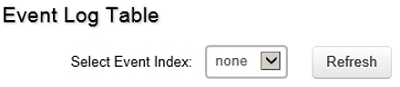
Event Log Table (Tabella registro eventi)
Da qui, puoi visualizzare registri eventi specifici per lo switch. Scegli un registro eventi che desideri visualizzare dall'elenco a discesa.
Da qui, puoi visualizzare registri eventi specifici per lo switch. Scegli un registro eventi che desideri visualizzare dall'elenco a discesa.
Alarm List (Elenco allarmi)
Puoi configurare gli allarmi di rete in modo che si verifichino quando viene rilevato un problema di rete. Scegli le tue preferenze per l'allarme dalle caselle a discesa.

- Indice: Inserisci il numero di voce per l'Elenco allarmi.
- Porta campione: Seleziona la porta da cui sono stati prelevati i campioni di allarme.
- Variabile campione: Seleziona la variabile dei campioni per il campione di allarme specificato.
- Intervallo di campione: Inserisci l'intervallo di tempo dell'allarme.
- Tipo di campione: Seleziona il metodo di campionamento per la variabile selezionata e confrontare il valore con le soglie.
- Assoluto: Confronta i valori con le soglie alla fine dell'intervallo di campionamento.
- Delta: Sottrae l'ultimo valore campionato dal valore corrente.
- Soglia in aumento: Inserisci il numero in aumento che attiva l'allarme di soglia in aumento.
- Soglia di caduta: Inserisci il numero di caduta che attiva l'allarme soglia di caduta.
- Evento in aumento: Inserisci il numero dell'evento in base al quale vengono segnalati gli allarmi in aumento.
- Evento di caduta: Inserisci il numero dell'evento con cui vengono segnalati gli allarmi di caduta.
- Proprietario: Inserisci l'interruttore che ha definito l'allarme.
History List (Elenco cronologia)

- Indice: Inserisci il numero della voce per l'Elenco cronologia.
- Porta campione: Seleziona la porta da cui sono stati prelevati i campioni della cronologia.
- Secchiello richiesto: Inserisci il numero di campioni da salvare. L'intervallo va da 1 a 50.
- Intervallo: Inserisci l'ora in cui i campioni vengono prelevati dalle porte. L'intervallo del campo va da 1 a 3600.
- Proprietario: Inserisci l'utente RMON che ha richiesto le informazioni RMON. L'intervallo va da 0 a 32 caratteri.
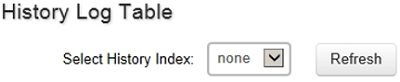
History Log Table (Tabella registro cronologia)
Da qui è possibile visualizzare History Index (l'indice cronologico) per i registri cronologici sullo switch. Seleziona un indice cronologico da visualizzare dalla casella a discesa.
Da qui è possibile visualizzare History Index (l'indice cronologico) per i registri cronologici sullo switch. Seleziona un indice cronologico da visualizzare dalla casella a discesa.
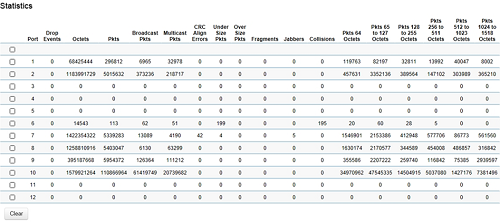
- Porta: Indica la porta specifica per la quale vengono visualizzate le statistiche RMON.
- Elimina eventi: Visualizza il numero di eventi eliminati che si sono verificati sulla porta.
- Ottetti: Visualizza il numero di ottetti ricevuti sulla porta.
- Pacchetti: Visualizza il numero di pacchetti ricevuti sulla porta.
- Pacchetti di trasmissione: Visualizza il numero di pacchetti broadcast validi ricevuti sulla porta. Questo numero non include i pacchetti multicast.
- Pacchetti multicast: Visualizza il numero di pacchetti multicast validi ricevuti sulla porta.
- Errori di allineamento CRC: Visualizza il numero di errori CRC e di allineamento che si sono verificati sulla porta.
- Sotto i pacchetti di dimensioni: Visualizza il numero di pacchetti sottodimensionati (meno di 64 ottetti) ricevuti sulla porta.
- Confezioni fuori misura: Visualizza il numero di pacchetti sovradimensionati (oltre 1518 ottetti) ricevuti sulla porta.
- Frammenti: Visualizza il numero di frammenti ricevuti sulla porta.
- Jabbers: Visualizza il numero totale di pacchetti ricevuti più lunghi di 1518 ottetti.
- Collisioni: Visualizza il numero di collisioni ricevute sulla porta.
- Pacchetti di 64 ottetti: Visualizza il numero di frame a 64 byte ricevuti sulla porta.
- Pacchetti da 65 a 127 ottetti: Visualizza il numero di pacchetti da 65 a 127 byte ricevuti sulla porta.
- Pacchetti da 128 a 255 ottetti: Visualizza il numero di pacchetti da 128 a 255 byte ricevuti sulla porta.
- Pacchetti da 256 a 511 ottetti: Visualizza il numero di pacchetti da 256 a 511 byte ricevuti sulla porta.
- Pacchetti da 512 a 1023 ottetti: Visualizza il numero di pacchetti da 512 a 1023 byte ricevuti sulla porta.
- Pacchetti da 1024 a 1518 ottetti: Visualizza il numero di pacchetti da 1024 a 1518 byte ricevuti sulla porta.
Log (Registro)
Il protocollo Syslog consente ai dispositivi di inviare ai server Syslog messaggi di notifica di eventi in risposta a eventi, guasti o errori che si verificano sulla piattaforma, nonché modifiche alla configurazione o altri eventi su una rete IP. Raccoglie quindi i messaggi di evento, fornendo un potente supporto agli utenti per monitorare le operazioni di rete e diagnosticare malfunzionamenti. Un dispositivo abilitato per Syslog può generare un messaggio Syslog e inviarlo a un server Syslog.
Syslog è definito in RFC 3164. RFC definisce il formato del pacchetto, il contenuto e le informazioni relative al registro di sistema dei messaggi Syslog. Ogni messaggio Syslog ha una struttura e un livello di gravità. La funzione Syslog identifica un file nel server Syslog. Fare riferimento alla documentazione del programma Syslog per i dettagli.
Di seguito vengono descritti i livelli di gravità di Syslog:
Il protocollo Syslog consente ai dispositivi di inviare ai server Syslog messaggi di notifica di eventi in risposta a eventi, guasti o errori che si verificano sulla piattaforma, nonché modifiche alla configurazione o altri eventi su una rete IP. Raccoglie quindi i messaggi di evento, fornendo un potente supporto agli utenti per monitorare le operazioni di rete e diagnosticare malfunzionamenti. Un dispositivo abilitato per Syslog può generare un messaggio Syslog e inviarlo a un server Syslog.
Syslog è definito in RFC 3164. RFC definisce il formato del pacchetto, il contenuto e le informazioni relative al registro di sistema dei messaggi Syslog. Ogni messaggio Syslog ha una struttura e un livello di gravità. La funzione Syslog identifica un file nel server Syslog. Fare riferimento alla documentazione del programma Syslog per i dettagli.
Di seguito vengono descritti i livelli di gravità di Syslog:
| Codice | Gravità | Descrizione | Descrizione generale |
| 0 | EMERG (EMEGENZA) |
Il sistema è inutilizzabile | Una condizione di "panico" che di solito interessa più app, server e siti. A questo livello, di solito avvisa tutto il personale tecnico reperibile. |
| 1 | ALERT (ALLERTA) |
L'azione deve essere intrapresa immediatamente | Dovrebbe essere corretto immediatamente. Pertanto, avvisare il personale che può risolvere il problema. Un esempio potrebbe essere la perdita di una connessione ISP principale. |
| 2 | CRIT | Condizioni critiche | Dovrebbe essere corretto immediatamente. Indica un guasto in un sistema secondario. Un esempio è la perdita di una connessione ISP di coppia di sicurezza. |
| 3 | ERROR (ERRORE) |
Condizioni di errore | Guasti non urgenti; questi dovrebbero essere inoltrati agli sviluppatori o agli amministratori. Ogni elemento deve essere risolto entro un determinato tempo. |
| 4 | WARNING (ATTENZIONE) |
Condizioni di avviso | Messaggi di avviso, non un errore, ma un'indicazione che si verificherà un errore se non viene intrapresa alcuna azione, ad esempio file system pieno all'85%: ogni elemento deve essere risolto entro un determinato tempo. |
| 5 | NOTICE (PREAVVISO) |
Condizioni normali ma significative | Eventi inusuali ma non condizioni di errore; potrebbe essere riassunto in un'e-mail agli sviluppatori o agli amministratori per individuare potenziali problemi; non è richiesta alcuna azione immediata. |
| 6 | INFO (INFORMAZIONE) |
Messaggi informativi | Messaggi operativi normali; può essere raccolto per report, misurazione della produttività, ecc. Nessuna azione richiesta. |


