
Accesso al Menu CLI tramite la porta console sul Linksys Managed Switch per Business
Questo articolo fornisce istruzioni su come accedere all'Interfaccia a linea di comando (CLI) del menu sul Linksys Managed Switch per Business.
Prima di iniziare:
Avrai bisogno di un cavo per console (non incluso nella confezione). Utilizzi uno dei seguenti:
Prima di iniziare:
Avrai bisogno di un cavo per console (non incluso nella confezione). Utilizzi uno dei seguenti:
a. Un cavo seriale da DB9 a RJ45 RS232 con un cavo da USB a seriale (nove pin) DB9 RS232 come:
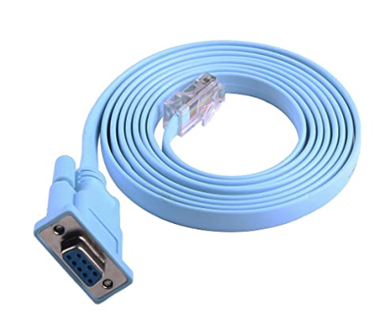
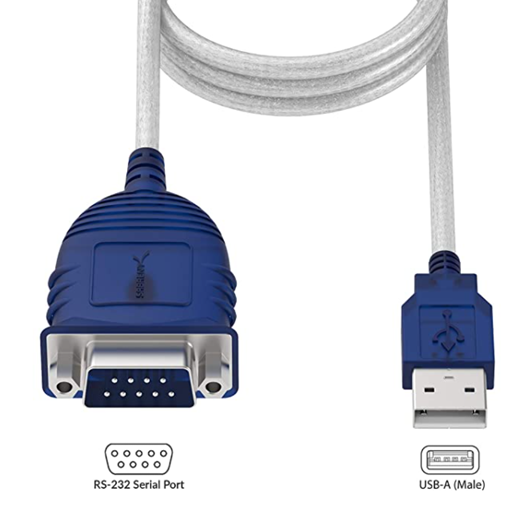
* Questo cavo non è necessario se il computer utilizzato dispone già di una porta seriale.
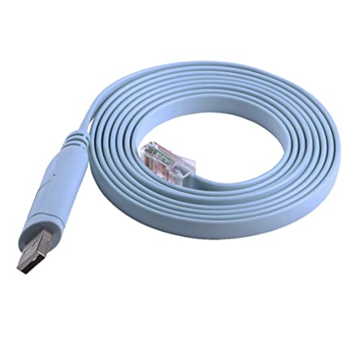
b. Un cavo da USB tipo A a RJ45 RS232.
NOTA: Assicurati di utilizzare il numero di porta COM corretto. Puoi controllare in Device Manager > Ports (Gestione dispositivi > Porte).
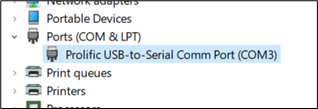
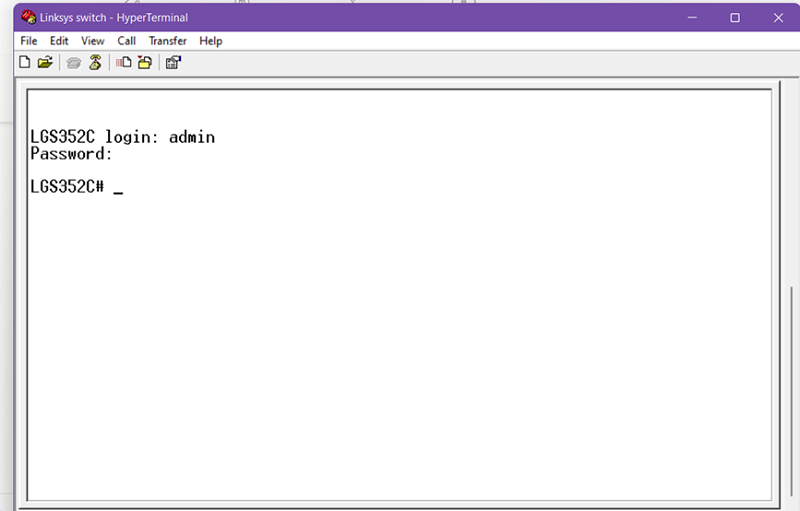
Nell'esempio seguente, utilizzeremo un modello Linksys LGS352C utilizzando HyperTerminal.
1. Collega il tuo computer alla porta Console dello switch utilizzando un cavo Console.
2. Avvia una connessione utilizzando un'applicazione, come la sessione Putty o HyperTerminal sul tuo computer, e inserisci le seguenti impostazioni della velocità di trasmissione:
2. Avvia una connessione utilizzando un'applicazione, come la sessione Putty o HyperTerminal sul tuo computer, e inserisci le seguenti impostazioni della velocità di trasmissione:
- 115,200 bps
- 8 bit di dati
- Nessuna parità
- Bits di fermata – 1
NOTA: Assicurati di aver inserito il numero di porta COM corretto.
3. Alla richiesta di accesso, inserisci il tuo nome utente e premi [INVIO]. Il nome utente predefinito è admin.
4. Alla richiesta della password, inserire la password e premere [INVIO]. La password predefinita è admin.
3. Alla richiesta di accesso, inserisci il tuo nome utente e premi [INVIO]. Il nome utente predefinito è admin.
4. Alla richiesta della password, inserire la password e premere [INVIO]. La password predefinita è admin.
Ora hai effettuato l'accesso allo switch.
NOTA: Il comando "?" aiuta a elencare i comandi disponibili.